BLOGGER TEMPLATES AND TWITTER BACKGROUNDS »

Minggu, 18 April 2010

Panduan membuat antena kaleng (Wi-Fi)

Kemarin saya dan mas lilik suheri (UPT Team) sengaja membuat dokumentasi pembuatan antena kaleng. Tutorial ini sangat panjang dan tidak mungkin saya tuliskan di blog ini karena bandwidth limited (bandwidth orang Indonesia). Tapi sebagai panduan sebelum Anda merencanakan membuat atau mendownload tutorial ini baca penjelasan berikut ini.
Pertama, untuk dapat mendownload file ini Anda harus bergabung dulu di Yahoo Sunatan download atau kalau tidak mau bergabung silakan cari di AMIKOM atau singkatnya di download
Kedua, tetapkan tujuan di area mana Anda berada. Jika Anda berada di wilayah Hot Spot Area yang tidak terproteksi untuk akses internetnya maka Anda sangat cocok untuk membaca tutorial ini dan mengimplementasikannya. Sangat cocok juga bagi mahasiswa yang di kampusnya menyediakan AP (Access Point), dengan syarat jarak kos dan kampus tidak terlalu jauh. Cocok juga bagi Anda yang ingin mengekplorasi signal Wi-Fi yang ada di angkasa tempat Anda tinggal. Biasanya ada juga Wi-Fi yang aksesnya dibuka untuk umum (kalau Indonesia kelihatannya jarang ada yang seperti ini).
Ketiga, belilah perangkat berikut di toko elektronik terdekat di kota Anda (kecuali WLAN Card) untuk membuat antena kaleng.

  1. Belilah kaleng yang mempunyai diameter 10 centimeter dan panjangnya 33 centimeter (lebih gpp, nanti bisa dipotong). Biasanya kaleng yang mempunyai diameter seperti ini adalah kaleng twister atau astor. Ingat belinya di supermarket jangan di toko komputer atau toko elektronik, harganya sekitar Rp. 11—14.000;-
  2. WLAN Card jenis PCI untuk PC biasa (komputer jangkrik) merk bebas. Punya saya D-Link DWL G510 yang harganya dulu Rp. 380.000, sekarang kira-kira harganya Rp. 340.000 dengan merk terbaru DWL G520.
  3. Kabel RG 58 sepanjang 15 meter maksimal, lebih panjang dari itu tidak disarankan karena bisa memperlambat transfer data. Punya saya sendiri panjangnya 7 meter yang tadinya 13 meter.
  4. SMA Connector (bukan anak SMA) harganya Rp. 11.000;-
  5. N Connector atau Socket TNC Segel Chasis.
  6. Plug TNC RG 58 CRMPG.
  7. 4 baut dan 4 mur (bukan murniramli lho), untuk lebih jelasnya silakan lihat nota pembelian dibawah.
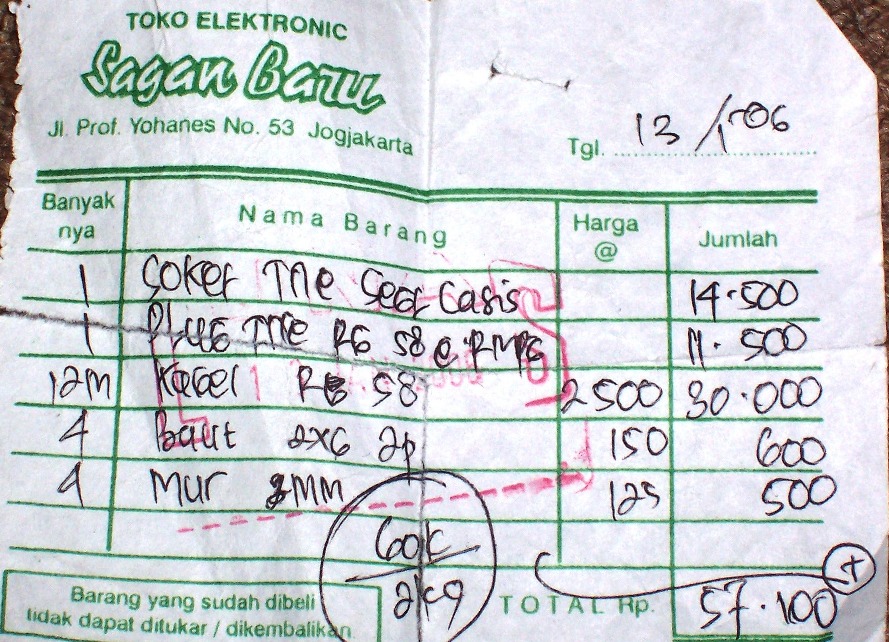
Nota pembelian
Keempat, Download tutorialnya di Yahoo Sunatan CuteMe.us pada folder file.
Post ini ada karena banyak yang meminta kepada saya untuk menuliskan kembali artikel pembuatan antena kaleng seperti yang pernah saya tulis di blog lamaku.
Semoga tulisan saya bermanfaat bagi yang memerlukan. Saya minta maaf jika metode penulisan, penggunaan bahasa, dan beberapa istilah yang saya gunakan kurang tepat karena minimnya pengetahuan saya.


sumber sne

untuk vidionya bisa di unduh di sini

DOWNLOAD!

PC Net

PC-Station adalah sebuah teknologi terbaru yang dapat memaksimalkan sebuah komputer hingga dapat digunakan secara bersamaan hingga 30 User. Sehingga anda tidak perlu menambah PC/CPU dalam setiap penambahan user. Dengan menggunakan penghubung Swithub/Rooter dapat digunakan hingga jarak 100 m. 
Mengapa PC-Station ?
Dengan menggunakan PC-Station anda akan banyak dapat keuntungan, selain anda dapat menghemat karena tidak perlu mengeluarkan banyak uang untuk menambah komputer anda, selain itu keunggulan lain dari Pc-station adalah konsumsi listrik yang sangat hemat, yaitu hanya 3 Watt per-user. PC-Station dapat digunakan hingga 30 pemakai dalam satu waktu atau bersamaan, dan setiap pemakai dapat menjalankan program yang berbeda, bahkan default printer pun berbeda tiap user.
PC-Station Sangat cocok dipakai antara lain di :

  1. Perkantoran
  2. Rumah Sakit
  3. Warnet Non Gaming
  4. Lembaga Pendidikan Komputer / Sekolah
  5. Biro Travel dan Tiketing
  6. Individual
  7. Dll
Beberapa keunggulan PC-STATION dibanding PC-Biasa :
  1. Hemat Biaya pembelian CPU, karena hanya diperlukan 1 CPU yang bertugas sebagai server (host)
  2. Server (host) dapat mengontrol penuh aplikasi client sampai dengan 30 komputer
  3. Client beroperasi selayaknya memiliki komputer yang sama dengan server (host)
  4. Hemat Listrik, karena hanya menggunakan adaptor
  5. Hemat biaya perawatan, karena perawatan hanya di komputer server (host)
  6. Jarak client dengan server sampai dengan 100 meter
  7. Hemat biaya Aplikasi, karena hanya di komputer server (host)
  8. Hemat tempat.
Spesifikasi Teknis :
  1. Dimensi : 135 x 120 x 30 mm
  2. Kapasitas Warna : 16 Bit
  3. Konsumsi listrik : 3 Watt
  4. Koneksi : Menggunakan kabel LAN sebagai koneksi User
  5. Kemampuan : Hingga 30 user dengan 1 server (host)
  6. Jarak Jangkauan : 100 Meter
Brosur dapat dilihat di menu download
Berikut ini adalah gambar PC-Station :
Image

CPU dihubungkan dengan Siwtch/Hub dan Masing-masing Pc-Station juga terhubung dengan Switch/Hub

s310
s310
Gambar Type S-310 N
Future :
- Port DC
- PS/2 Keyboard dan PS/2 Mouse
- Non USB
- Mounting Braket
- VGA Output 16 Bit
- Port Speaker
- LAN RJ-45
Gararansi 1 Tahun (Tidak termasuk adaptor)
Minimum Hardware Requirements :
  1. P-IV 2,8 Ghz dengan RAM 1 Gb, 1 s/d 5 unit
  2. P-IV 3,0 Ghz dengan RAM 2 Gb, 6 s/d 10 unit
  3. P-IV Core 2 Duo dengan RAM 3 Gb, 10 s/d 15 unit
  4. P-IV Quad Core dengan RAM 4 Gb, Maksimal s/d 30 unit
Minimum Software Requirements :
  1. Windows XP SP3 / 2003
  2. Pc Station Software

mtc60
Gambar Type Mini Thin Client (MTC GX-100)
Future :
- Port DC
- PS/2 Keyboard dan PS/2 Mouse
- Non USB
- Mounting Braket
- Standing Braket
- VGA Output 16 Bit
- Port Speaker
- LAN RJ-45
- Embedded Windows CE include Office Viewer
Gararansi 1 Tahun (Tidak termasuk adaptor)
Minimum Hardware Requirements :
  1. P-IV 2,8 Ghz dengan RAM 1 Gb, 1 s/d 5 unit
  2. P-IV 3,0 Ghz dengan RAM 2 Gb, 6 s/d 10 unit
  3. P-IV Core 2 Duo dengan RAM 3 Gb, 10 s/d 15 unit
  4. P-IV Quad Core dengan RAM 4 Gb, Maksimal s/d 30 unit
Minimum Software Requirements :
  1. Windows XP/Vista/Win 7/2K/2003
  2. Mini Thin Client Software

gambar1 gambar2
gambar3 gambar4
Gambar Contoh Instalasi Pc-Station
Skema :
Image

Informasi Harga bisa dilihat di sini

TurboFTP 6.00 Build 754

TurboFTP merupakan program klien FTP paling aman (mendukung FTP melalui SSL / TLS dan SFTP atas SSH2) untuk Windows 9x/ME/NT4/2000/XP/2003. Hal ini memungkinkan user untuk mentransfer file (upload atau download) dengan kecepatan turbo antara komputer  ke hampir semua server FTP dengan mudah, luar biasa dan bila perlu dengan enkripsi yang powerfull.

Built-in Folder Synchronizer menyediakan hasil langsung perbandingan visual dan rekursif dan membantu melakukan sinkronisasi file dan direktori antara folder lokal dan remote dengan usaha minimal. transfer file terjadwal dan sinkronisasi folder otomatis dapat dengan mudah dicapai dengan built-in Task Scheduler. User juga dapat menggunakan pemberitahuan e-mail setelah menyelesaikan masing-masing jadwal atau ada kesalahan tugas. Software ini secara otomatis mencoba untuk melanjutkan transfer yang rusak, resume dan kembali setelah terdeteksi kehilangan koneksi.
Dengan user interface yang intuitif, banyak fitur dan kemampuan transfer file yang aman, TurboFTP adalah perangkat lunak yang tepat untuk tugas-tugas seperti meng-upload situs web, penjadwalan sinkronisasi file dan cadangan.
TurboFTP Key Features :

  • Sync Service Module. Run schedule tasks in NT service.
    Support dependency of tasks, multiple simultaneous schedule tasks and different dialup connection for individual site. Run programs before and after a schedule task.
  • Auto Upload New Files and/or Updated Files in Local Folder.
    Watch a local folder and automatically upload any new files dropped in it and/or updated files. This feature can be run as NT service in Sync Service Module.
  • Security.
    Secure FTP file transfer protected with SSL(Secure Socket Layer, including implicit/explicit SSL) and TLS(Transport Layer Security). Support SFTP over SSH2. Support OTP S/Key (MD4, MD5) password encryption.
  • Schedule File Transfer.
    Built-in Task Scheduler to schedule file transfer schedule and automated folder synchronization. Send E-mail report upon compete.
  • Folder Synchronizer.
    Offers visual real-time comparison of local and FTP directory structures, helps you synchronize, backup files and directories with minimum efforts.
  • MODE-Z support and Built-in Compress/Decompress Utility.
    Support on-the-fly data compression using MODE-Z. You can also extract and create archives in Zip, GZip or Tar formats in TurboFTP.
  • Strong interruption and stall protection.
    Backed by Auto Dial, Smart Keep Alive, Auto Reconnect and broken transfer resume.
  • Firewall/Proxy support.
    Get through firewall and proxy servers including HTTP Proxy, SOCKS 4/4a/5.
  • Large file support.
    Support files larger than 2Gb on FAT32 and files larger than 4Gb on NTFS file system.
  • Intuitive.
    Upload files right from Windows Explorer with the powerful Upload Wizard. Connection Wizard for absolute novice. One-click access to any folder with bookmarks.
Download TurboFTP 6.00 Build 754

Setting cepat remote windows

Remote Desktop adalah salah satu dari sekian banyak program yang difungsikan sebagai penyedia akses ke komputer lewat jaringan. Microsoft menyediakan program ini untuk me-manage komputer berbasis Microsoft Windows. Dengan program ini Anda dapat terhubung dengan komputer di kantor Anda dari rumah Anda. Anda bisa mengakses program, file dan resource di jaringan LAN seolah Anda benar-benar berada di depan komputer kantor.

Agar proses Remote Desktop bisa berjalan, Anda perlu mempersiapkan tiga hal sebagai berikut:

  1. Komputer yang Akan anda akses dari jarak jauh harus diinstall Windows XP Professional atau ke atas. Komputer ini juga harus berada dalam jangkauan jaringan network yang memperbolehkan akses koneksi dengan Remote Desktop. Komputer ini selanjutnya disebut sebagai Host.
  2. Komputer yang akan Anda gunakan sebagai sarana remote komputer Host harus berjalan di atas Windows 95 ke atas. Komputer ini juga harus memiliki Software Remote Desktop Connection Client. Komputer ini selanjutnya disebut sebagai Klien.
  3. Kedua komputer harus terhubung dengan salah satu dari jaringan: Internet via koneksi VPN atau jaringan LAN lokal
Catatan:
- Jika Anda kedua komputer tidak saling tehubung dengan VPN, Anda perlu mengetahui IP Address komputer Host serta Computer Name.
- Ingat, komputer Host atau komputer yang akan Anda remote harus memakai Windows XP Professional ke atas. Windows XP Home Edition belum mendukung komputer sebagai Host Remote Desktop.
Untuk men-setting Remote Desktop, mulai dari komputer Host. Disini saya misalkan dengan komputer kantor Anda.
Pastikan Anda login sebagai user yang memiliki level akses Administrator
  1. Klik Start > Control Panel seperti gambar di bawah. Jika Control Panel Anda masih menggunakan tampilan Category View, agar lebih mudah mengikuti ulasan ini saya sarankan Anda untuk mengganti tampilan ke Classic View dengan meng klik tombol “Switch to Classic View” di sisi kiri Control Panel.
  2. Dobel Klik System
    remote-desktop11
  3. Klik pada tab “Remote”, pilih cek boks “Allow users to connect remotely to this computer” kemudian klik OK
    remote-desktop2
Selanjutnya, pastikan Anda telah menset Firewall Windows untuk memperkenankan pengecualian (Exceptions) dengan langkah berikut ini:
  1. Pada Control Panel > Dobel klik ikon Windows Firewall
    remote-desktop3
  2. Pastikan cek boks “Don’t allow exceptions” dalam kondisi terpilih
    remote-desktop4
  3. Klik pada tab Exceptions, pastikan cek boks “Remote Desktop” terpilih.
    remote-desktop5
  4. Klik OK, kemudian tutup jendela Security Center.
    Sekarang Komputer Host Anda sudah siap untuk menerima Remote Access
Selanjutnya Anda perlu memberi nama komputer Host Anda dengan langkah berikut:
  1. Pada Control Panel, dobel klik pada ikon System, masuk pada tab Computer Name
  2. Tulis Nama Lengkap untuk komputer, klik OK.
    remote-desktop6
  3. Tutup Control Panel
  4. Biarkan komputer ini tetap hidup, dan pastikan agar tetap terhubung pada jaringan perusahaan dengan akses internet.

Cara Mengoperasikan Remote Desktop di Windows XP

Windows XP memiliki fasilitas remote desktop yang bisa digunakan untuk mengoperasikan computer lain pada computer kita dalam sebuah jaringan LAN.


Supaya computer lain bisa dioperasikan pada computer kita, perlu ada pengaturan supaya orang lain bisa mengakses computer tersebut. Caranya.
• Tekan winkey + Pause/Break. Klik tab Remote.


• Klik Allow users to connect remotely to this computer pada grup Remote Desktop.
• Klik OK.

Setelah diatur seperti di atas, kita bisa mengoperasikan computer tersebut pada computer kita. Caranya:
• Klik tombol Start > All Program > Accessories > Comunications > Remote Desktop Connection.


• Masukkan IP Address computer yang akan diremote, lalu klik Connect.


• Klik username dan masukkan password computer yang bersangkutan. Tekan ENTER.

Super-Hide-IP 2.0.7.2 Penuh

Apakah Anda tahu apa alamat IP anda berarti? Apakah Anda sadar bahwa Anda terkena alamat IP setiap kali Anda mengunjungi sebuah website? Banyak situs dan hacker menggunakan alamat IP untuk memonitor alamat rumah Anda dan informasi pribadi lainnya. Alamat IP Anda adalah identitas online Anda dan dapat digunakan oleh hacker untuk masuk ke komputer Anda, mencuri informasi pribadi, atau melakukan kejahatan lainnya terhadap Anda.
Super Sembunyikan IP memungkinkan Anda untuk berselancar secara anonim, menjaga alamat IP yang tersembunyi, melindungi informasi pribadi Anda terhadap hacker dan menyediakan enkripsi penuh aktivitas online Anda, semua dengan mudah klik tombol.
Fitur Utama

    
* Anonymous Web Surfing
      
Klik Sembunyikan IP tombol dan Anda akan diberi alamat IP palsu, mencegah orang lain dari mendapatkan IP sejati Anda ketika berselancar di Internet.
    
* Melindungi Identitz Anda
      
Surf anonim untuk mencegah hacker atau pencuri identitas dari pemantauan aktivitas Web Anda atau menyadap informasi pribadi seperti informasi keuangan Anda.
    
* Pilih Negara IP
      
Anda dapat memilih untuk menggunakan IP palsu dari berbagai negara melalui "Pilih Negara IP" pilihan dan dapat Periksa IP langsung.
    
* Kirim Anonymous E-mail
      
Sembunyikan IP Anda dalam header E-mail. Dilindungi saat mengirim e-mail melalui Yahoo!, Hotmail, GMail.
    
* Un-ban Yourself dari Forum dan Website Dibatasi
      
Gunakan Super Sembunyikan IP untuk mengubah IP Anda yang memungkinkan Anda untuk mengakses setiap forum atau website yang pernah melarang Anda.
Download Super-Hide-IP 2.0.7.2 Penuh

Rabu, 14 April 2010

WinTools.net Ultimate Edition v10.04 dengan kunci

WinTools.net Ultimate - set alat untuk mengoptimalkan sistem operasi Windows. Struktur program mencakup unsur untuk menghilangkan lengkap program yang tidak diinginkan dan referensi mati dari registri, dan untuk mengendalikan proses, pengaturan sistem, koneksi internet dan interface. Struktur program meliputi alat-alat berikut ini: Clean Uninstaller, Scan Files, Scan Shortcuts, Scan Registry, Startup Manager, Tweak UI, Net Tweaker, The Privacy, Invisible Man, File Shredder. Selain itu, ada utilitas untuk penyimpanan aman informasi rahasia. Bekerja pada Windows 2000, 2003, XP dan Vista.

    
* Bersihkan Uninstaller - Digunakan untuk kedua benar dan menghapus perangkat lunak untuk memantau perubahan yang dibuat pada hard drive, MS Windows registry dan file sistem ketika instalasi program.
    
* Scan File - Digunakan untuk membersihkan secara periodik hard drive Anda dari referensi mati, sampah dan file usang yang dihasilkan oleh perangkat lunak yang berbeda. File-file ini dan referensi tetap pada hard disk drive dan meningkatkan waktu akses.
    
* Scan Registry - Digunakan untuk membersihkan berkala dari registri Windows MS dari aplikasi yang tidak digunakan yang tersisa setelah instalasi dan dari referensi yang tidak valid penurunan kecepatan dan waktu sistem pembebanan.
    
* Start Up Manager - Alat ini memungkinkan Anda untuk memonitor, menambah, menghapus, mengaktifkan dan / atau menonaktifkan startup item individu. Anda juga dapat menyesuaikan aplikasi diinisialisasi selama proses loading sistem operasi.
    
* Tweak UI - Ini adalah satu set penyesuaian tambahan yang terkait dengan keselamatan, kapasitas sistem dan preferensi pengguna dan yang tidak termasuk dalam komponen dasar MS Windows.
    
* Tweaker Net - Alat ini digunakan untuk meningkatkan kecepatan transfer data dan untuk stabilitas yang lebih besar dengan mengubah pengaturan koneksi jaringan yang tersembunyi. Tersedia hanya dalam "Profesional" edisi.
    
* The Privasi - kit ini adalah alat yang menjamin privasi Anda dan menyimpan informasi sensitif aman. Ini terdiri dari tiga bagian dasar: "Objects untuk Erase", "Invisible Man" dan "File Shredder". Tersedia hanya dalam "Profesional" edisi.
    
* Invisible Man - Alat ini digunakan untuk menyimpan informasi pribadi dan restorasi kemudian perusahaan. Ini berguna jika Anda don t \ 'ingin informasi yang disimpan oleh sistem.
    
* File Shredder - Alat ini digunakan untuk menghapus dokumen aman, program, dan file lain tanpa kemungkinan untuk memulihkan mereka.
    
* Memori Booster (gratis) - Alat ini berfungsi untuk memantau, membersihkan dan optimasi RAM. Hal ini digunakan untuk meningkatkan kinerja sistem operasi dan untuk melepaskan RAM untuk penggunaan oleh proses lainnya. Jika Anda memiliki kemungkinan, kami sarankan untuk menggunakan "RAM Saver Pro" bukan "Memory Booster".
Perubahan dalam versi 10.04.1:

    
ikon menu * utama untuk modus maksimal yang berubah
    
* Masalah dengan tombol Explorer Update bawah Windows 7 adalah tetap
    
* Algoritma Objek untuk Menghapus diperbarui
    
* Algoritma PROCESSOR_IDENTIFIER adalah tetap
    
* Tidak valid Informasi CurVer algoritma telah diupdate
    
* Tidak valid Informasi TypeLib algoritma telah diupdate
    
* Tidak valid Informasi PROGID algoritma telah diupdate
    
* Tidak valid Informasi CLSID algoritma telah diupdate
OS: Win XP/2000/Vista/Win 7 Bahasa: Multilingual Home Page: http://www.wintools.net/
Download WinTools.net Ultimate Edition v10.04 dengan kunci

Google Chrome for Windows – Offline Installer

Bgooglechrome1Google Chrome 5.0.375.3 Dev   Offline Installerrowser Chrome kini telah merilis versi barunya : Google Chrome 5.0.375.3 Dev . Ada beberapa perubahan yang dilakukan untuk memperbaiki kinerja chrome. Salah satu perubahan yang paling menonjol di Google Chrome 5.0.375.3 Dev adalah Flash sekarang diaktifkan secara default.
Google Chrome adalah sebuah browser dari Google yang dirancang agar membuka situs lebih cepat, lebih mudah dan hadir dengan desain yang minimalis dan menarik. Google Chrome juga ringan ketika digunakan dan mempunyai banyak fiture yang bagus

Google Chrome 5.0.375.3 Dev is the alternative that the great giant Google offers to web browsing compared to existing (Internet Explorer, Firefox, Opera or Safari), providing as strengths are simplicity both in installation and use, reliability and speed.
At first glance, highlights its minimalist interface which does not find elements that were used as the menus, and allows faster use of the browser.Google Chrome 5.0.375.3 Dev is focused on what really matters: in navigation, avoiding superfluous features and allowing quick access to any Internet site.
GoogleChrome 5Google Chrome 5.0.375.3 Dev   Offline Installer
Another key point for users is that your browser can adapt to any content available on the network, of any kind whatsoever, and behave in a stable manner. To this end, the Google team has created a system of separate tabs, so that an error in one of them does not affect the navigation of the rest.
The Dev channel has been updated to 5.0.375.3 for Windows :

  • Flash enabled by default
  • Implement patterns for content setting exceptions.
  • A nicer looking video scaling algorithm is now used

Jumat, 09 April 2010

Power Screen Capture v7.1.0.159

The Power Screen Capture application was designed to help you capture the screen from your desktop with high quality. A list displays all the files captured by Power Screen Capture, and then you can view, copy, delete and rename these files freely and easily! Various settings let you set video compression codec, audio compression codec, output frame size and frame rate. You can also set properties of each capture device, preview and record real-time video, watch TV (TV Tuner is installed), add water mark or texts on video or image, etc.

Capture screen from your desktop
You can easily capture and annotate anything on the screen including windows, objects, menus, full screen… And save the images in BMP or JPG formats. Capture video and image from connected devices
Power Screen Capture offers you the function of capturing video and image from other devices, DV and TV tuner.
Other functions
You can set properties of each capture device, preview and record real-time video, watch TV (TV Tuner is installed), add water mark or texts on video or image.
Easy to use
A simple tool designed for both professional and amateur.
Features:

  • Capture screen from your desktop.
  • Capture video and image from DV, TV Tuner and other devices.
  • Preview and record real-time video.
  • Record video and even sound (audio device connected).
  • Browse or edit captured media files.
  • Set hotkey to activate screen capturing instantly.
  • Set properties of capture device.
  • Set multiple video and audio encoder settings.
  • Adjust output settings for high quality files.
Download Power Screen Capture v7.1.0.159 with key

Beberapa Alasan Kenapa PC Restart Tiba-tiba

Ada beberapa kemungkinan yang menjadi penyebab kenapa (PC atau bahkan Server) tiba-tiba restart, diantaranya :
1. Ada kerusakan pada komponen Power Supply sehingga supply power ke pc tidak stabil, termasuk adanya komponen yang longar atau sabungan kabel yang longgar.
2. Processor atau komponen terlalu panas karena tidak  pernah dibersihkan (hehehe). Selain restart, bisa juga menyebabkan sistem Hang.
3. Ada gangguan atau kerusakan pada Memori ( biasanya Blue Screen juga tuh) .Silahkan pergunakan utiliti khusus untuk mendiagnosa Memori
4. Adanya sebuah driver yang bermasalah ( kadang blue screen, tapi kadang restart langsung -seperti kemarin yg saya alami di RAID controller acpisys.dll-)
5. Adanya gangguan pada listrik atau ( UPS  atau Stabilizer, atau perangkat listrik lainnya ) sudah rusak sehingga saat listrik ada gangguan, peranggak tersebut tidak dapat berfungsi dengan baik. silahkan baca catatan saya tentang ini
6. Terjangkit Virus ( semacam Sasser)
7. Ada User lain yang meremote desktop ( misalnya dengan WinVNC ) kemudian merestartnya baik tidak sengaja atau memang iseng -jahat banget-.
8. Install software baru dan diakhiri restart untuk refresh sistem tanpa adanya Window dialog sebagai konfirmasi. heheh gak sadar …
9. Ada yang menggunakan LAN Shutdown, software untuk menjalankan shutdown pada LAN, karena software ini juga bisa digunakan untuk restart jarak jauh.
10. Jika ada tambahan, tolong tambahin, jika ada yang salah tolong koreksi.