BLOGGER TEMPLATES AND TWITTER BACKGROUNDS »

Sabtu, 09 Oktober 2010

Cara Mengantisipasi penggunaan Net CUt


Nah langsung aja,untuk mencegah dari si pengguna tersebut caranya adalah sebagai berikut:
  • Check apakah terdapat ARP (Address Resolution Protocol)
    1. buka cmd (command prompt)
    2. ketik arp -a, tujuanya adalah untuk meilhat ip router. seharusnya akan tampil 1 ip outer, jika terlihat lebih dari satu maka ubah niat anda untuk membuka web – web penting dan protokol yang tidak encrypt seperti FTP dan HTTP login untuk menghindari MITM / Man In The Middle Attack.
    3. untuk mengidentifikasi arp ip yang muncul ketikan perintah, tracert domain.com
  • Ubah alamat ip Addres
Karena netcut melisting ip addres di dalam jaringan, maka kamu harus mengganti alamat ip. saran saya ubah kedekat dengan ip server atau gateway untuk mengelabui si attacker netcut,dan ganti Hostname yang tidak mencolok atau dekat dengan jaringan
  • Matikan layanan workstation.
Caranya :
    1. Klik RUN—Ketik Service.msc
    2. cari layanan workstation
    3. jika sudah ketemu, klik kanan, properties, klik tombol stop
  • Serang balik si attacker,karena si pengguna netcut ini sebagai gateway, banjiri komputer dia dengan ping secara terus menerus dengan mengetikan google.com -t pada cmd (command prompt). cara ini akan membuat komputer pengguna netcut hang.

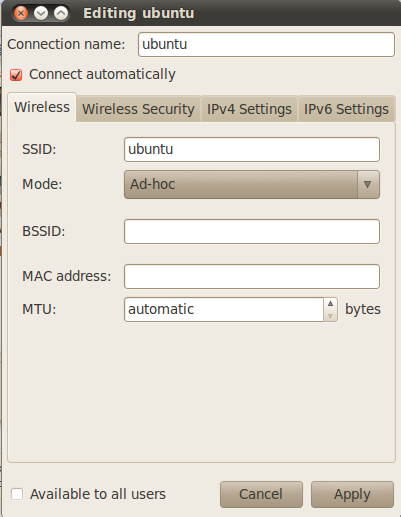
Buat Wireless sendiri di Ubuntu


Kembali gan masing tentang berbagi jaringan dengan perangkat lain sehingga bisa facebokkan rame-rame.
Kalau kemarin sudah aku post tentang berbagi jaringan di Windows  7 / Vista (baca : Membuat Hotspot Murah-Meriah Dengan Komputer di Windows 7 / Vista) kali aku post untuk membuat hotspot di Ubuntu Lucid Lynx. Jadi kembali untuk windows XP sabar dulu…….
Sama seperti halnya di windows 7 / vista, di Ubuntu pun kamu enga perlu hardware tambahan apapun selain cuma Wireless / Wifi card. Untuk laptop biasanya sudah disertakan pada saat pembelian. Di ubuntu sebetulnya jaringan yang akan kita buat ini dengan memanfaatkan ad hoc sehingga tidak perlu software apapun karena fitur ini sudah disediakan.
Hal yang kamu butuhkan hanya ……..
Untuk membagi koneksi internet dari komputer kamu ke komputer lain melalui wifi yang kamu perlukan cuma :
  • Sambungan inernet yang aktif tentunya
  • Komputer kamu dan komputer yang nantinya sebagai klien harus punya wireless card / wifi
  • Connection manager  0,7 atau setelahnya
  • dnsmasq-base paket, untuk installnya cukup kamu buka terminal dan ketikkan sudo aptitude install dnsmasq-base
Berikutnya ini dia yang ditunggu……………… bikin jaringan gan biar bisa berbagi sama cewek tetangga (itung-2 pahala gan….) :
  1. Klik ikon jaringan yang ada di sebelah kanan atas atau klik System | Preferences | Network Connections
  2. Klik Tab Wireless | Add
  3. Isi Connection Name dan SSID dengan dengan nama jaringan yang mau kamu buat. Terserah, nama tetanggamu juga boleh.
  4. Set Mode ke Ad Hoc
  5. Biarkan yang lain dan klik tab Wireless Security
  6. set Security ke Web 40/128-bit Keys
  7. Isi key dengan password : terserah apa aja 5 karakter cukup
  8. Selanjutnya klik Tab IPv4 Settings
  9. Set Method ke Shared to other computers
  10. Klik Apply
Nah sekarang cek wireless di komputer lain, seharusnya sekarang sudah terdeteksi sinyal wifi dengan nama sesuai Connection Name yang tadi kamu masukkan. Klik Connect dan masukkan password yang tadi kamu masukkan di Key.
Selamat mencoba, dan jangan lupa berikan komentar kamu gan.

Cara sharing printer dengan ubuntu


Ubuntu - Dengan samba (smb) komunkasi jaringan antara Linux dan Windows tak mustahil lagi. Begitulah, samba telah menjadi jembatang komunikasi data antara dua sistem operasi berbeda itu. Samba menjadikan Linux dan Windows terhubung dalan satu local area network.

Agar Windows dapat terhubung dalam jaringan Linux diperlukan samba server terinstal pada sistem Linux. Berikut ini kami akan sedit menjelaskan cara berbagi pakai printer pada Ubuntu 10.04 dengan bantuan samba.

Ini adalah pengalaman kami, Ubuntu 10.04 sedikit berbeda dengan versi sebelumnya dimana setelah samba diinstal dan jaringan dikonfigurasi ternyata sharing printer tidak secara otomastis terjadi. Meskipun pada smb.conf telah disetting agar printer diload saat komputer dinyalakan.

Uji coba ini kami lakukan pada beberapa komputer, satu diantaranya pada mesin server IBM. Kami telah menginstal Ubuntu 10.04 versi server maupun desktop dan hasilnya sama saja, printer tidak secara otomatis di-sharing saat koneksi mulai dilakukan.

Kami akan menyampaikan cara mengatasi masalah sharing printer dengan samba pada Ubuntu 10.04 ini, namun sebelumnya kita akan memulai dengan cara menginstal samba pada Ubuntu terlebih dahulu. Bagi Anda yang merasa mengalami masalah yang sama dengan kami, cara ini boleh jadi bisa Anda terapkan pada jaringan yang Anda kelola.

Untuk mencoba tutorial ini, kami mengasumsikan anda sudah terbiasa mengatur sebuah jaringan, membuat workgroup dan menentukan IP Address. Pastikan IP pada komputer Ubuntu telah anda sesuaikan dengan jaringan yang Anda miliki.

Secara default, samba server tidak secara otomatis diinstal saat proses instalasi Ubuntu, untuk menginstalnya, silahkan jalankan Synaptic melalui System-Administration-Synaptic Package Manager. Pada bagian Quick Search, silahkan ketik "samba" agar Synaptic melakukan pencarian paket samba yang Anda butuhkan. Klik kanan pada paket samba lalu pada menu yang ditampilkan pilih opsi "Mark for instalation", lihat gambar berikut untuk lebih jelasnya..


Klik tombol "Apply" agar samba segera diinstal. Silhakan setujui semua dialog konfirmasi. Setelah paket samba selesai didownload dan diinstal, klik tombol "Close" untuk mengakhiri proses instalasi...


Tutup Synaptic, kini saatnya mengkonfigurasi samba. Silahkan jalankan terminal melaluiApplications-Accessories-Terminal...


Setelah jendela terminal terbuka, ketik perintah berikut ini lalu tekan enter...

sudo gedit /etc/samba/smb.conf

Bila Anda dimita memasukkan password, silahkan masukkan password yang Anda miliki lalu tekan enter. smb.conf akan segera dibuka oleh gedit, untuk lebih amannya, silahkan backup terlebih dahulu smb.conf sebelum anda melakukan pengeditan. Pada gedit, pilih menu Files lalu klik menu Save As, pada contoh ini kami membackup smb.conf dengan nama smb.conf.bak.


Silahka buka kembali smb.conf, hapus semua isinya lalu copy paste contoh smb.conf di bawah ini...

[global]
workgroup = BOJALINUX
server string = %h server (Samba, Ubuntu)
log file = /var/log/samba/log.%m
max log size = 1000
syslog = 0
panic action = /usr/share/samba/panic-action %d
security = share
encrypt passwords = true
passdb backend = tdbsam
obey pam restrictions = yes
unix password sync = yes
passwd program = /usr/bin/passwd %u
passwd chat = *Enter\snew\s*\spassword:* %n\n *Retype\snew\s*\spassword:* %n\n *password\supdated\ssuccessfully* .
pam password change = yes
map to guest = bad user
load printers = yes
printcap name = /etc/printcap
printing = cups
printcap name = cups
usershare allow guests = yes

[printers]
comment = All Printers
browseable = yes
path = /var/spool/samba
printable = yes
guest ok = yes
read only = yes
create mask = 0700

[print$]
comment = Printer Drivers
path = /var/lib/samba/printers
browseable = yes
read only = yes
guest ok = yes


Silahkan ubah workgroup=BOJALINUX dengan nama workgroup yang Anda inginkan lalu simpan smb.conf tersebut. Tutup gedit, pada terminal yang masih terbuka, ketik perintah berikut lalu tekan enter untuk merestart service samba...

sudo service smbd restart

Masukkan password jika diminta...

Tutup jendela terminal. Jalamkan konfigurasi printer melalui System-Administration-Printing...


Pada konfigurasi printer, pilih menu "Server" lalu klik menu "Settings"...


Atur Server Setting agar sesuai dengan contoh pada gambar dibawah ini...


Klik tombol "OK" untuk menyimpan pengaturan, tutup jendela konfigurasi printer lalu restart komputer Anda...

Dengan konfigurasi tersebut seharusnya semua printer telah di-sharing, namun seperti telah kami sampaikan sebelumnya, pada Ubuntu 10.04 versi server maupun desktop yang kami gunakan ternyata printer belum juga bisa dibagi pakai sebelum dilakukan restart service smbd.

Untuk mengatasi hal tersebut, kami telah memeriksa konfigurasi service smbd, ternyata service tersebut tidak dijalankan pada semua run level. Lalu kami atur agar service smbd dijalankan pada run level 2,3,4 dan 5...


Dengan cara inipun printer kami belum berhasil untuk di-share. Jika Anda mengalami hal yang sama, cara mengatasi masalah ini adalah dengan merestart service smbd. Namun apakah kita akan selalu melakukan restart service tersebut secara manual? tentu itu akan sangat merepotkan bukan?.

Agar kita tidak perlu lagi merestart service smbd secara manual maka kita perlu memasukkan perintah restart tersebut pada rc.local, bagai mana caranya? jalankanlah aplikasi terminal lalu ketik perintah berikut ini...

sudo gedit /etc/rc.local

...tekan enter, masukkan password jika diminta. Tambahkan perintah "service smbd restart" pada rc.local di baris akhir sebelum kode "exit 0", lihat gambar untuk lebih jelasnya...


Silahkan simpan perubahan, tutup gedit dan terminal lalu restart komputer Anda. Kini seharusnya semua printer pada Ubuntu telah berhasil di-share ke jaringan lokal Anda.

Mungkin ada diantara Anda yang memiliki cara atau pengalaman lain, silahkan share pengalaman Anda melalui komentar agar bermanfaat bagi mereka yang membutuhkan...

Install Samba di Ubuntu

Masuk ke terminal :

ketikan perintah

- $ sudo apt-get install samba smbfs


tgg beberapa detik menit. 


Lalu untuk file konfigurasinya 


- $ sudo nano /etc/samba/smb.conf


Cari yang bagin seperti dibawah ini 


####### Authentication #######
# "security = user" is always a good idea. This will require a Unix account
# in this server for every user accessing the server. See
# /usr/share/doc/samba-doc/htmldocs/Samba3-HOWTO/ServerType.html
# in the samba-doc package for details.
#   security = user

Hilangkan tanda pagar pada “#   security = user” lalu buat menjadi “   security = user” dan tambahkan satu baris lagi dibawahnya dengan “username map = /etc/samba/smbusers” sehingga seperti 

####### Authentication #######
# "security = user" is always a good idea. This will require a Unix account
# in this server for every user accessing the server. See
# /usr/share/doc/samba-doc/htmldocs/Samba3-HOWTO/ServerType.html
# in the samba-doc package for details.
security = user 
username map = /etc/samba/smbusers

impan perubahan konfigurasi dengan menekan tombol Ctrl + O lalu tekan Enter. Setelah selesai menyimpan, anda keluar dari editor dengan menekan tombol Ctrl + X.

Semoga bermanfaat :)

Selasa, 05 Oktober 2010

melambatkan internet temen satu host

masuk CMD dulu (pencet aj gambar windows + R ,terus keti CMD)
1.ping -f (alamat ip tujuan).
2.ping -f -t -l 1000 (almt ip)

-t=mengirim paket secara terus menerus smpe ada perintah crtl+c
-l=menentukan besarnya pket yg dikirim.

Selasa, 28 September 2010

Memaksimalakan kerja Bandwitch Pada Ubuntu

Berikut langkah-langkahnya :

* Buka terminal anda Applications->Accessories->Terminal
* Buat backup file untuk file yang akan kita edit , agar anda bisa dengan mudah mengembalikan ke kondisi semula jika terjadi masalah 
sudo cp /etc/sysctl.conf
 
/etc/sysctl.conf.
 
cadangan jadi file backup anda adalah sysctl.conf.cadangan
 
* Masukkan perintah 
 
sudo gedit /etc/sysctl.conf
ganti gedit dengan vim atau kedit atau yang lainnya sesuai dengan program editor yang anda gunakan
 
* Masukkan kode berikut di akhir file yang anda edit tadi

# increase TCP max buffer size setable using setsockopt()
net.core.rmem_max = 16777216
net.core.wmem_max = 16777216
# increase Linux autotuning TCP buffer limits
# min, default, and max number of bytes to use
# set max to at least 4MB, or higher if you use very high BDP paths
net.ipv4.tcp_rmem = 4096 87380 16777216
net.ipv4.tcp_wmem = 4096 65536 16777216
# don't cache ssthresh from previous connection
net.ipv4.tcp_no_metrics_save = 1
net.ipv4.tcp_moderate_rcvbuf = 1
# recommended to increase this for 1000 BT or higher
net.core.netdev_max_backlog = 2500
# for 10 GigE, use this, uncomment below
# net.core.netdev_max_backlog = 30000
# Turn off timestamps if you're on a gigabit or very busy network
# Having it off is one less thing the IP stack needs to work on
#net.ipv4.tcp_timestamps = 0
# disable tcp selective acknowledgements.
net.ipv4.tcp_sack = 0
#enable window scaling
net.ipv4.tcp_window_scaling = 1

* Simpan file yang telah di edit lalu exit
* Masukkan perintah berikut pada terminal untuk menjalankan file yang barusan di edit

sudo sysctl -p

* Untuk mematikan/mendisable anda bisa menghilangkan kode yang kita tambahkan tadi buka kembali file tadi 
 
sudo gedit /etc/sysctl.conf
 
* Coba bandingkan bandwitdh anda sekarang dengan sebelumnya misal ke http://www.speedtest.net
* Pada Ubuntu saya terasa banget bedanya jadi wuuussshh…
*sekarang anda bisa bedakan perbedaannya.

Install Google Crome di ubuntu

Add to your sources list.

$ sudo gedit /etc/apt/sources.list
 
deb http://ppa.launchpad.net/chromium-daily/ppa/ubuntu karmic main
deb-src http://ppa.launchpad.net/chromium-daily/ppa/ubuntu karmic main
 
( save n quit )

Add the GPG keys.
 
sudo apt-key adv --recv-keys --keyserver keyserver.ubuntu.com0xfbef0d696de1c72ba5a835fe5a9bf3bb4e5e17b5

Run an update.
 
sudo apt-get update

Finally, install Google Chrome.
 
sudo apt-get install chromium-browser

Menambahkan CAIRO DOCK pada UBUNTU

silahkan ikuti perintah sebagai berikut :

first :

sudo -v
 
second :

echo "deb http://repository.glx-dock.org/ubuntu $(lsb_release -sc) cairo-dock ## Cairo-Dock-Stable" | sudo tee -a /etc/apt/sources.list 
wget -q http://repository.glx-dock.org/cairo-dock.gpg -O- | sudo apt-key add - 
sudo apt-get update 
sudo apt-get install cairo-dock cairo-dock-plug-ins
 
( dalam keadaan online )
manualnya :
- gksudo gedit /etc/apt/sources.list
 
 
- 
deb http://repository.glx-dock.org/ubuntu lucid cairo-dock  # For Ubuntu 10.04

deb http://repository.glx-dock.org/ubuntu karmic cairo-dock  # For Ubuntu 9.10

deb http://repository.glx-dock.org/ubuntu jaunty cairo-dock  # For Ubuntu 9.04

deb http://repository.glx-dock.org/ubuntu hardy cairo-dock  # For ubuntu 8.04
 
- wget -q http://repository.glx-dock.org/cairo-dock.gpg -O- | sudo apt-key add -
 
- sudo apt-get update
  sudo apt-get install cairo-dock cairo-dock-plug-ins 


SEMOGA BERMANFAAT 

Senin, 27 September 2010

Tips mengganti Log on pada Ubuntu

Aku kembali coba ngotak ngatik ubuntu, dan kali ini aku coba merubah background login screen dari ubuntu. Dimana beberapa waktu lalu aku menggunakan software dari ubuntu bernama Login Screen (GDM2Setup). Nah kali ini aku coba dengan cara manual, adapun caranya :
1. Siapkan wallpaper yang akan dijadikan login screen
2. Pastikan picture tersebut ber-ext jpg.
3. Pindahkan file tersebut ke direktory system wallpaper.

sudo mv ~/your-wallpaper-name.jpg /usr/share/backgrounds
4. Actifkan Appearance window login
sudo cp /usr/share/applications/gnome-appearance-properties.desktop /usr/share/gdm/autostart/LoginWindow
5. Tutup terminal. –>> Log out session. Pada login screen, akan muncul Appearance Preferences. Kemudian pilih background tab pilih wallpaper yang diinginkan sebagai background. (Jika wallpaper yang diinginkan tidak muncul, klik Add. Dan wallpaper yang diinginkan akan ada didalam direktori /usr/share/backgrounds directory).
6. Maka login screen akan memiliki background sesuai dengan yang diinginkan.
7. Lalu supaya tampilan Appearance Preferences tidak muncul masukkan perintah :
sudo unlink /usr/share/gdm/autostart/LoginWindow/gnome-appearance-properties.desktop
Demikian langkah yang aku lakukan semoga bermanfaat :

Selasa, 21 September 2010

ACoun't offline

Semntara belum sempat update, karena jaringan masih lola. maaf ya?